-
《迅雷》播放记录删除操作方法
《迅雷》是一款视频播放软件,追剧看电影全靠它了。用了这么久有个功能一直让人又爱又恨,就是会自动保存播放记录。爱的是方便找回看过的视频,恨的是记录多了显得很乱。小编最近在整理手机应用,就顺便研究了一下怎么删除这些播放记录。方法其实挺简单的,今天就来详细说说。感兴趣的网友跟着小编一同来下文看看吧!
在使用迅雷影音观看视频时,播放记录会随着观看次数的增加而不断累积。有时候,我们可能希望删除这些播放记录,以保护隐私或清理不必要的信息。那么,迅雷影音怎么删除播放记录呢?下面就为大家详细介绍。
电脑端删除播放记录
1. 打开迅雷影音:双击桌面上的迅雷影音图标,启动软件。
2. 进入播放记录页面:点击软件界面左上角的“主菜单”按钮,在弹出的菜单中选择“播放记录”选项。
3. 删除单个记录:在播放记录页面中,找到想要删除的具体视频记录,鼠标右键点击该记录,在弹出的菜单中选择“删除”即可。
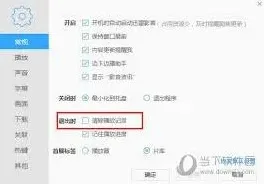
4. 删除全部记录:如果想一次性删除所有播放记录,可以在播放记录页面点击“清除所有记录”按钮,在弹出的确认提示框中点击“确定”,就能将所有播放记录彻底删除。
手机端删除播放记录
1. 打开迅雷影音手机应用:在手机主屏幕上找到迅雷影音应用图标,点击打开。
3. 删除单个记录:在播放历史页面中,长按想要删除的视频记录,在弹出的操作提示框中选择“删除”。
4. 删除全部记录:若要删除全部播放记录,点击播放历史页面右上角的“编辑”按钮,此时每条记录前会出现勾选框,全选所有记录后,点击下方的“删除”按钮,最后在确认提示框中点击“删除”即可完成全部删除操作。
《迅雷》网盘资源搜索技巧详解
在迅雷网盘中搜索资源,能帮助我们快速找到所需内容,丰富个人的资源库。以下是一些常见的搜索方法。

首先,可以利用迅雷网盘自身的搜索功能。打开迅雷网盘客户端,在界面上方通常有搜索框。直接输入关键词,比如电影名、电视剧名、软件名称、学习资料主题等。例如,想要搜索一部热门电影,就输入电影的全称,然后按下回车键,网盘会迅速在其索引范围内查找相关资源,并展示搜索结果。

另外,还可以在一些论坛社区中搜索。比如影视论坛、学习交流论坛等,很多用户会在这些地方分享自己在迅雷网盘中存储的优质资源,并附上下载链接或提取码。通过在论坛的搜索板块输入相关资源关键词,有可能找到你想要的迅雷网盘资源线索。
需要注意的是,在搜索和获取资源时,要确保来源合法合规。避免涉及侵权、盗版等违法行为。同时,要提高网络安全意识,防止下载到包含恶意软件的文件,给设备和个人信息带来风险。

总之,通过迅雷网盘自身搜索、资源搜索网站以及论坛社区等多种途径,合理运用搜索技巧,就能更高效地在迅雷网盘中找到丰富多样的资源,满足不同的需求。
《迅雷》开机启动设置指南
在日常使用电脑的过程中,很多人都希望一些常用软件能够随着电脑开机自动启动,这样可以节省时间,提高工作效率。迅雷极速版作为一款常用的下载工具,设置开机启动也十分简单。
一、找到迅雷极速版快捷方式
首先,在电脑桌面上找到迅雷极速版的快捷方式图标。如果桌面上没有,可以通过以下方法查找:在电脑的开始菜单中,找到“所有程序”,然后在其中找到迅雷极速版文件夹,里面就会有迅雷极速版的快捷方式。
二、右键点击快捷方式选择属性

找到迅雷极速版快捷方式后,右键点击它,在弹出的菜单中选择“属性”选项。
三、在属性窗口中设置开机启动
进入属性窗口后,在“快捷方式”选项卡中找到“目标”一栏。在这一栏的内容末尾,添加“ -start”(注意“-”前面有一个空格)。添加完成后,点击“确定”保存设置。这样,当电脑下次开机时,迅雷极速版就会自动启动。
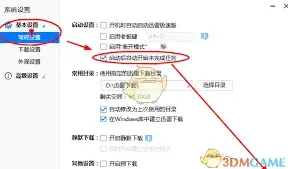
另外,还有一种更简便的方法来设置迅雷极速版开机启动。在迅雷极速版界面中,点击右上角的主菜单按钮,选择“设置中心”。在设置中心窗口中,找到“常规设置”选项。在常规设置页面里,勾选“开机自动启动迅雷”选项,然后点击“确定”即可完成设置。
设置迅雷极速版开机启动后,当你每次打开电脑,它就会迅速启动并准备好为你服务。无论是快速下载文件,还是及时接收下载任务,都能更加便捷高效。但需要注意的是,过多软件设置开机启动可能会影响电脑的开机速度和运行效率。所以,在设置开机启动时,要根据自己的实际需求进行合理安排,确保电脑能够在快速启动的同时,也能保持良好的性能。希望以上关于迅雷极速版设置开机启动的方法,能帮助你更方便地使用这款下载工具。
相关教程